
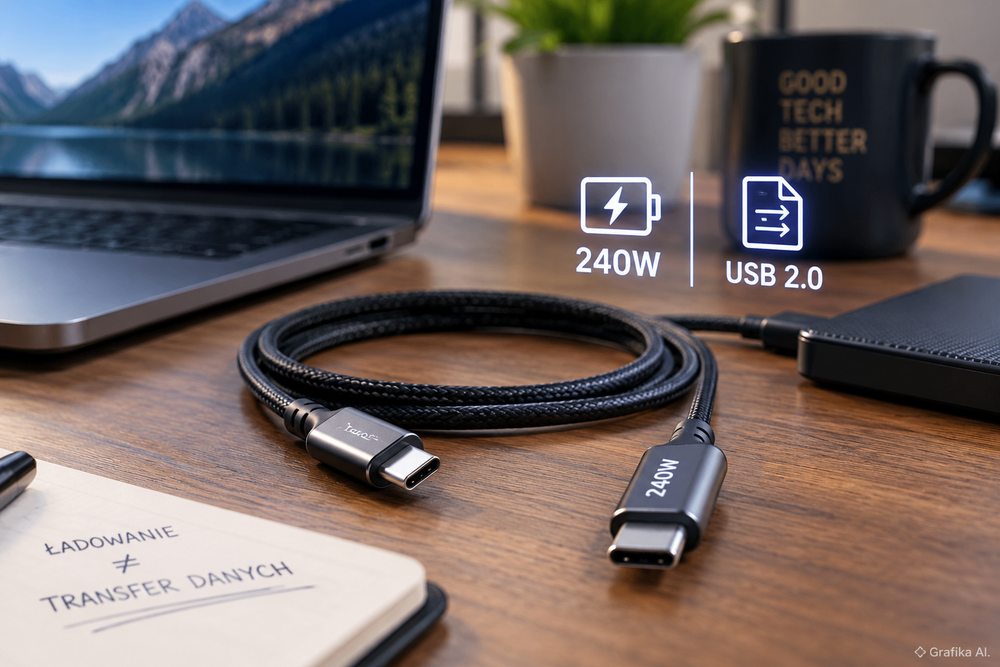
Kabel USB‑C 240 W może przesyłać dane jak USB 2.0: dlaczego moc ładowania nie mówi nic o szybkości transferu?
Dwa przewody USB-C mogą wyglądać niemal identycznie, mieć takie same wtyczki i podobny oplot, a mimo to dzielić je dwie zupełnie różne klasy możliwości. Jeden naładuje laptop z mocą 240 W, ale pliki będzie przesyłał z szybkością USB 2.0, czyli maksymalnie 480 Mb/s. Drugi może obsługiwać USB4 i dziesiątki gigabitów na sekundę, choć pod względem ładowania wcale nie będzie mocniejszy.
To nie błąd standardu. USB-C opisuje przede wszystkim typ złącza, a zasilanie i transmisja danych są osobnymi właściwościami kabla. Problem zaczyna się wtedy, gdy kupujący widzi na opakowaniu wielkie „240 W” i automatycznie zakłada, że ma do czynienia z przewodem wysokiej klasy pod każdym względem.
Dobry przykład można znaleźć bez szukania egzotycznych produktów. Apple sprzedaje w Polsce 2-metrowy przewód USB-C o mocy 240 W za 149 zł, jednocześnie jasno podając, że transmisja danych odbywa się przez USB 2. To przewód projektowany przede wszystkim do ładowania. Jeśli ktoś podłączy nim zewnętrzny SSD, mocna liczba na opakowaniu nie zmieni jego przepustowości.
240 W mówi o torze zasilania, nie o torze danych
Moc 240 W dotyczy możliwości elektrycznych kabla. W USB Power Delivery 3.1 wprowadzono zakres EPR – Extended Power Range, który rozszerzył możliwości zasilania USB-C poza wcześniejsze 100 W.
Najważniejsze profile EPR to:
-
28 V × 5 A = 140 W,
-
36 V × 5 A = 180 W,
-
48 V × 5 A = 240 W.
Żeby rzeczywiście osiągnąć 240 W, wszystkie elementy połączenia muszą to obsługiwać: ładowarka, kabel i urządzenie. Sam przewód z napisem 240 W nie sprawi więc, że laptop przyjmujący maksymalnie 100 W zacznie ładować się mocą 240 W. Podobnie ładowarka 140 W pozostanie ograniczeniem nawet wtedy, gdy użyjemy przewodu 240 W.
Przewód przygotowany do pracy z tak wysoką mocą wykorzystuje e-marker, czyli układ elektroniczny przekazujący urządzeniom informacje o możliwościach kabla. Przy EPR istotne są między innymi obsługa prądu 5 A oraz odpowiednich napięć. To jednak nadal nie oznacza, że wewnątrz kabla znajdują się tory potrzebne do szybkiej transmisji USB4 albo DisplayPort.
Komunikacja odpowiedzialna za USB Power Delivery odbywa się niezależnie od właściwego toru transmisji danych. Dlatego można zbudować kabel bardzo dobrze przygotowany elektrycznie do ładowania, a jednocześnie ograniczyć część danych do USB 2.0. Taka konstrukcja ma sens: kabel przeznaczony do ładowarki przy łóżku czy biurku nie potrzebuje kosztowniejszego zestawu szybkich linii sygnałowych.
To właśnie tutaj najczęściej pojawia się błędne założenie: „skoro przewód wytrzymuje 240 W, musi być porządny, więc na pewno jest szybki”. Porządny przewód do ładowania może być bardzo wolnym przewodem do danych. Nie ma w tym sprzeczności.
USB-IF dodatkowo rozdziela te informacje w swoich oznaczeniach. W przypadku certyfikowanych kabli USB-C do USB-C moc może być oznaczona jako 60 W lub 240 W, natomiast przepustowość jest osobną cechą. Co szczególnie istotne, kabel pracujący wyłącznie jako Hi-Speed USB, czyli USB 2.0, może mieć oznaczenie mocy, a informacja o USB 2.0 nie musi dominować na jego obudowie.
Ten sam wtyk USB-C może oznaczać 480 Mb/s, dziesiątki Gb/s albo brak obrazu
Największym źródłem nieporozumień jest sam wygląd złącza. USB-C nie jest nazwą jednej prędkości transmisji. Pod tą samą wtyczką mogą działać zupełnie różne technologie.
USB 2.0 oferuje do 480 Mb/s. Po podzieleniu przez osiem daje to teoretyczne 60 MB/s, ale kopiowanie plików zwykle kończy się w okolicach 30–45 MB/s, ponieważ część przepustowości pochłania protokół, a dochodzą też ograniczenia kontrolerów i nośników.
Dla porównania kolejne klasy USB oferują przepustowości rzędu:
-
5 Gb/s – teoretycznie 625 MB/s,
-
10 Gb/s – teoretycznie 1,25 GB/s,
-
20 Gb/s – teoretycznie 2,5 GB/s,
-
40 Gb/s – teoretycznie 5 GB/s,
-
80 Gb/s – teoretycznie 10 GB/s.
Te liczby oznaczają szybkość sygnalizacji, a nie gwarantowaną prędkość kopiowania plików. Zewnętrzny SSD, jego kontroler, obudowa, port komputera oraz narzut protokołu obniżają wynik. Zasada pozostaje jednak bezlitosna: kabel USB 2.0 ograniczy połączenie do USB 2.0 nawet wtedy, gdy komputer i dysk obsługują wielokrotnie szybszy standard.
Różnica jest ogromna. Przy rzeczywistym transferze około 40 MB/s skopiowanie 100 GB danych zajmie mniej więcej 42 minuty. Przy dobrym połączeniu 10 Gb/s i transferze SSD zbliżonym do 1 GB/s ten sam zestaw danych można przenieść w około 100 sekund.
W praktyce problem często ujawnia się dopiero po zakupie zewnętrznego SSD. Dysk deklarowany jako 1000 MB/s trafia do portu USB-C, użytkownik bierze przewód od ładowarki laptopa i widzi transfer 35–40 MB/s. Pierwszym podejrzanym staje się dysk albo port. Tymczasem ograniczeniem bywa kabel.
Jeszcze bardziej irytująca sytuacja pojawia się przy monitorach i stacjach dokujących. Kabel USB-C obsługujący tylko USB 2.0 nie zapewnia automatycznie DisplayPort Alt Mode, USB4 ani Thunderbolt. Laptop może więc ładować się przez niego prawidłowo, podczas gdy monitor pozostaje czarny.
To ważna wskazówka diagnostyczna. Jeżeli po podłączeniu stacji dokującej:
-
ładowanie działa,
-
mysz i klawiatura mogą działać,
-
zewnętrzny SSD jest bardzo wolny,
-
monitor nie dostaje obrazu,
nie należy zaczynać od reinstalowania sterowników. Najpierw trzeba wymienić kabel na model o jawnie określonej obsłudze transmisji i obrazu.
Jednocześnie lepszy kabel nie doda funkcji, której nie ma urządzenie. Jeśli port laptopa nie obsługuje DisplayPort Alt Mode albo USB4, przewód 40 czy 80 Gb/s tego nie zmieni. Całe połączenie zawsze działa według możliwości najsłabszego elementu: portu źródłowego, kabla lub urządzenia końcowego.
Jak kupić kabel USB-C, który nie stanie się wąskim gardłem
Najgorsza metoda zakupowa to wyszukiwanie po haśle „USB-C 240 W” i wybór modelu z największą liczbą watów. Najpierw trzeba ustalić, co kabel ma robić.
Jeśli przewód ma wyłącznie ładować laptop, telefon lub powerbank, USB 2.0 nie musi być wadą. Wręcz przeciwnie: można świadomie wybrać długi, solidny przewód 240 W i nie płacić za szybkie tory danych, z których nigdy się nie skorzysta.
Jeżeli jednak kabel będzie łączony z zewnętrznym SSD, szybkim czytnikiem kart, stacją dokującą, monitorem albo interfejsem audio, sama moc przestaje wystarczać.
Przy zakupie sprawdzaj parametry w tej kolejności:
-
Prędkość danych. W specyfikacji powinna występować konkretna wartość: 480 Mb/s, 5 Gb/s, 10 Gb/s, 20 Gb/s, 40 Gb/s albo 80 Gb/s. Jeżeli sklep podaje wyłącznie „USB-C”, „PD” i „240 W”, nie zakładaj żadnej konkretnej szybkości.
-
Moc. Dla mocnych laptopów wybierz przewód dopasowany do zasilacza i komputera. 240 W daje duży zapas, ale nie zwiększa mocy ponad limit ładowarki lub urządzenia.
-
Obsługa obrazu. Jeśli kabel ma pracować z monitorem, sprawdź wprost obsługę DisplayPort Alt Mode, USB4 albo właściwego standardu Thunderbolt. Informacja „przesyła dane” nie wystarcza.
-
Długość. Im wyższa szybkość sygnału i dłuższy przewód, tym trudniej utrzymać parametry. Nie należy zakładać, że 2- lub 3-metrowa wersja przewodu zachowuje możliwości krótkiego modelu tylko dlatego, że wygląda identycznie. Liczy się specyfikacja konkretnej długości.
-
Certyfikacja i oznaczenia. W przypadku kabli USB-IF przydatne są oznaczenia rozdzielające moc w watach i przepustowość w Gb/s. To znacznie więcej mówi o produkcie niż hasła „fast”, „premium” czy „high speed” wymyślone przez sklep.
Przy kablu kupowanym do kilku różnych zastosowań praktycznym minimum dla szybkiego SSD jest dziś 10 Gb/s, choć do bardziej rozbudowanych stacji dokujących lub szybkich nośników lepiej patrzeć w stronę 20 albo 40 Gb/s. Jeżeli priorytetem jest tylko ładowanie, kabel 240 W z USB 2.0 jest całkowicie racjonalnym wyborem.
Gdy kabel jest już w domu, nie trzeba zgadywać. Możliwości połączenia można szybko sprawdzić.
Na Windows przydatne są narzędzia pokazujące topologię USB, np. USB Device Tree Viewer, a rzeczywisty transfer dysku można zweryfikować choćby w CrystalDiskMark. Jeśli urządzenie zestawia połączenie jako 480 Mb/s, szybszy SSD niczego już nie uratuje.
W Linuksie polecenie lsusb -t pozwala sprawdzić prędkość zestawionego urządzenia. Na macOS informacje o magistrali można znaleźć w danych systemowych dotyczących USB i Thunderbolt/USB4.
Trzeba tylko pamiętać o jednym ograniczeniu testów wydajności: słaby wynik nie zawsze oznacza słaby kabel. Wolny pendrive osiągający 100 MB/s nie pozwoli zweryfikować kabla 10 Gb/s. Do testu potrzebne jest urządzenie, które samo potrafi wykorzystać większą przepustowość — najlepiej szybki SSD NVMe w odpowiedniej obudowie.
FAQ: najczęstsze pytania o kable USB-C, moc i transfer
Czy każdy kabel USB-C 240 W może przesyłać dane?
Nie należy tego zakładać na podstawie samego oznaczenia mocy. Trzeba sprawdzić osobną specyfikację transmisji. Popularne przewody 240 W mogą być ograniczone do USB 2.0, czyli 480 Mb/s.
Czy kabel 240 W naładuje laptop szybciej niż kabel 100 W?
Tylko wtedy, gdy ładowarka i laptop potrafią wykorzystać więcej niż 100 W. Moc jest negocjowana między urządzeniami. Kabel o większym limicie sam z siebie nie zwiększa szybkości ładowania.
Czy 480 Mb/s oznacza 480 MB/s?
Nie. Mała litera „b” oznacza bity, a wielka „B” bajty. 480 Mb/s to teoretycznie 60 MB/s, a rzeczywiste transfery USB 2.0 są zwykle jeszcze niższe.
Dlaczego monitor USB-C ładuje laptop, ale nie pokazuje obrazu?
Jedną z pierwszych rzeczy do sprawdzenia jest kabel. Przewód przeznaczony przede wszystkim do ładowania może nie obsługiwać torów potrzebnych do DisplayPort Alt Mode, USB4 lub Thunderbolt. Trzeba też sprawdzić, czy sam port laptopa oferuje wymagany tryb obrazu.
Czy droższy kabel USB-C zawsze jest szybszy?
Nie. Cena może wynikać z długości, materiałów, oplotu, jakości wtyków albo wysokiego limitu mocy. Przykładowy 2-metrowy przewód Apple 240 W kosztuje w Polsce 149 zł, a jego transmisja danych nadal działa w standardzie USB 2.
Jaki kabel wybrać jednocześnie do ładowania laptopa i szybkiego SSD?
Szukaj dwóch niezależnych parametrów: potrzebnej mocy, np. 240 W, oraz jawnie podanej przepustowości, np. 10, 20 albo 40 Gb/s. Sam napis „240 W” odpowiada tylko na połowę pytania.
Najpierw więc usuń najczęstszy błąd: przestań traktować liczbę watów jako informację o szybkości kabla. Przed zakupem sprawdź najpierw parametr w Gb/s, potem wymagania dotyczące obrazu, a dopiero następnie moc. Jeśli masz już kabel i transfer zatrzymuje się w okolicach 30–45 MB/s, pierwszym testem powinna być zamiana przewodu na model o jawnie określonej szybkości transmisji.
Więcej informacji na: https://it-buzz.pl
Dodaj komentarz